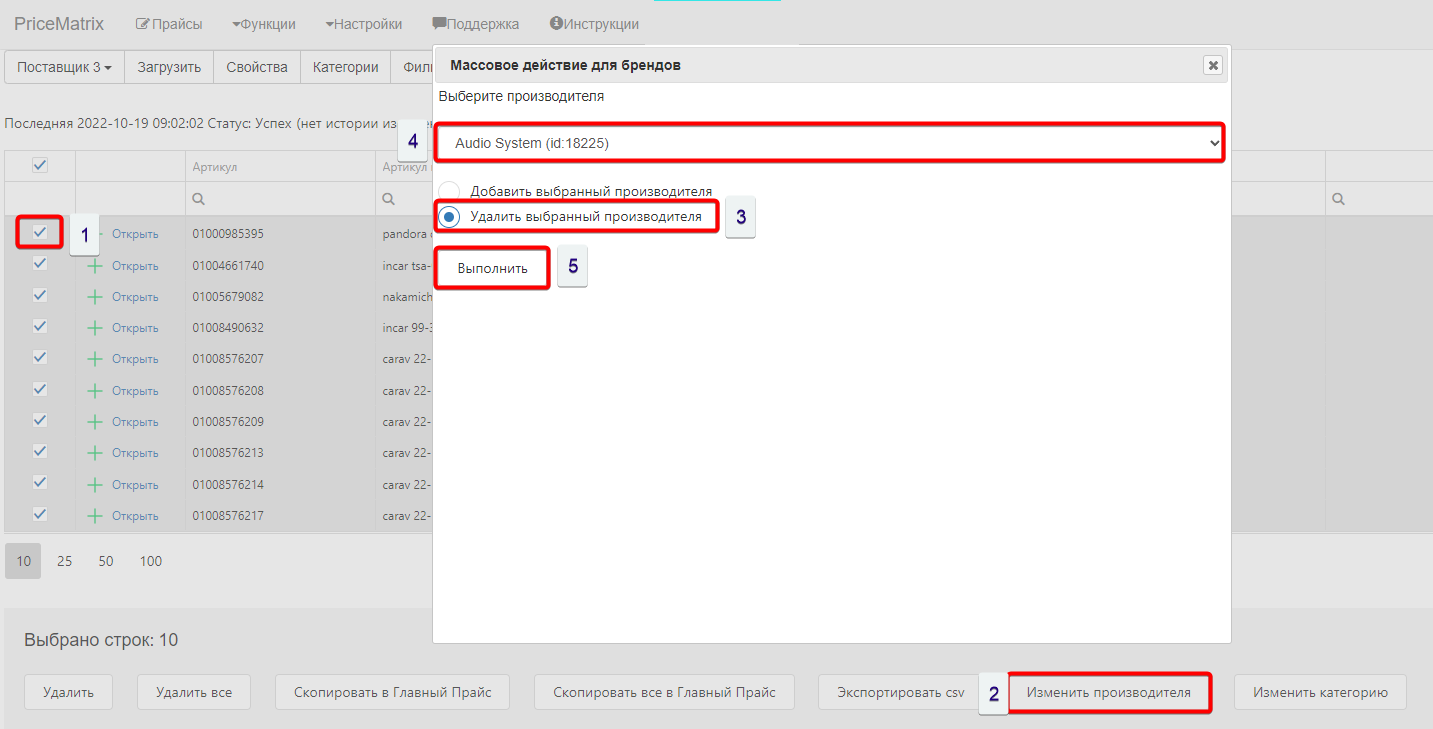
Выбор колонок
Нужно понимать, что ПрайсМатрикс используется разными компаниями для разных задач. Основная задача сервиса - это автоматическое обновление цен и остатков, но его также часто используют для поиска товаров у поставщиков, сбора истории изменений и аналитики.
Именно поэтому набор колонок, с которыми работает ПрайсМатрикс, для каждой компании индивидуален: кому-то достаточно отображать Артикул, Имя, Цена, Наличие, а кому-то нужно видеть Поставщика-победителя и Конкурентов.
Вы можете легко настроить удобный вид таблицы под себя. Это делается по кнопке слева от панели поиска: просто отметьте галочками те колонки, которые должны отображаться, и снимите галочки с ненужных.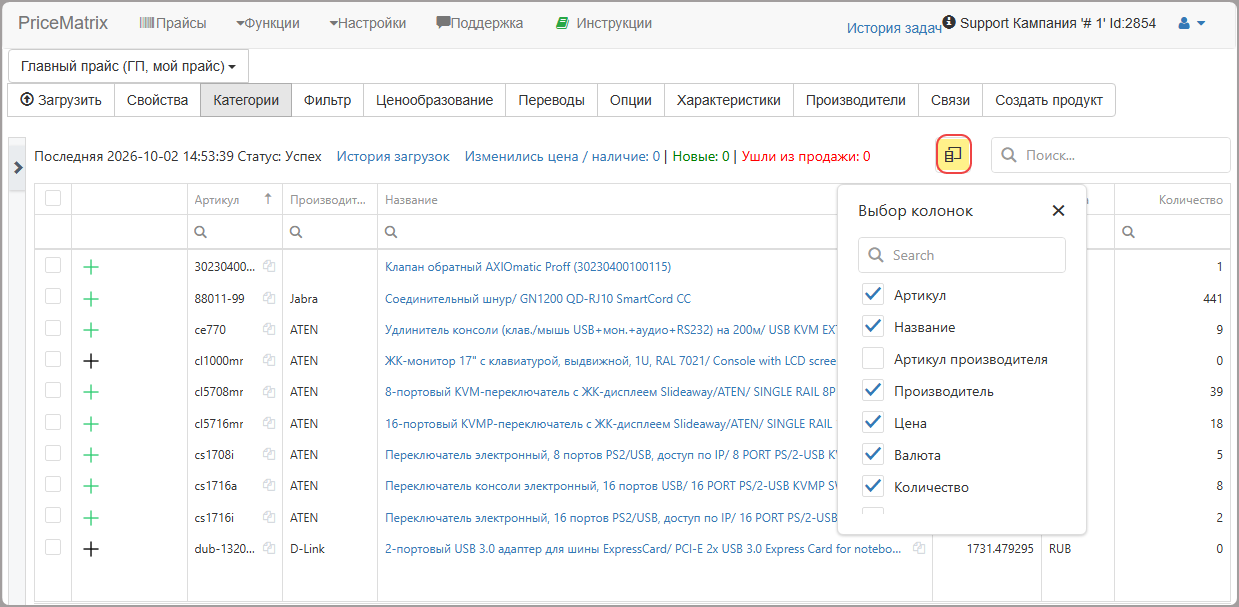
Экспорт из прайса поставщика
В системе доступен экспресс-экспорт видимой информации из таблицы в файл. Это быстрый и удобный инструмент: выгружается именно тот набор колонок и товаров, который вы настроили и видите на экране прямо сейчас. Файл выгружается в формате csv.
Фильтры товаров
В ПрайсМатрикс реализована удобная система фильтрации товаров. Разберем два основных инструмента:
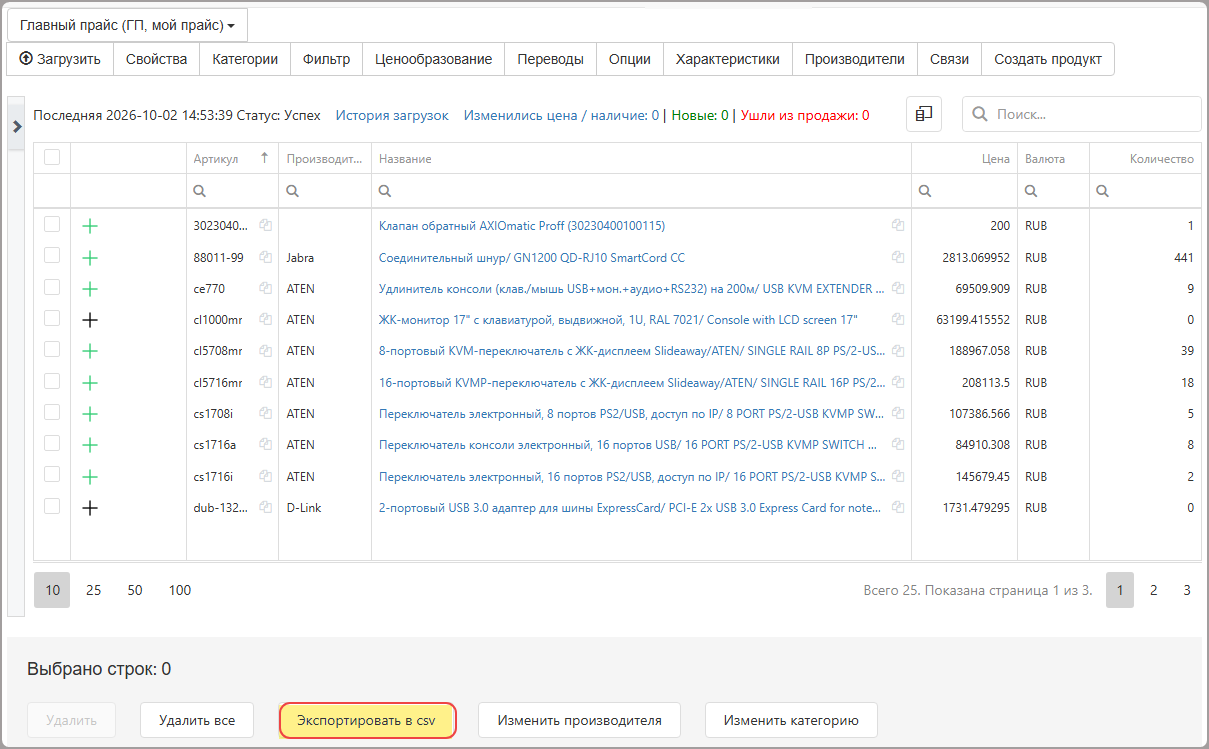
- Боковая панель (слева) - для быстрой навигации
- Как открыть: нажмите на стрелочку в левом углу экрана.
- Назначение: быстрое переключение между категориями и производителями.
- Преимущества: панель всегда открыта и показывает точное количество товаров в каждой категории или у бренда.
- Как работать: отметьте галочками нужные категории/бренды - список товаров обновится автоматически. Чтобы вернуть полный список, просто снимите галочки.
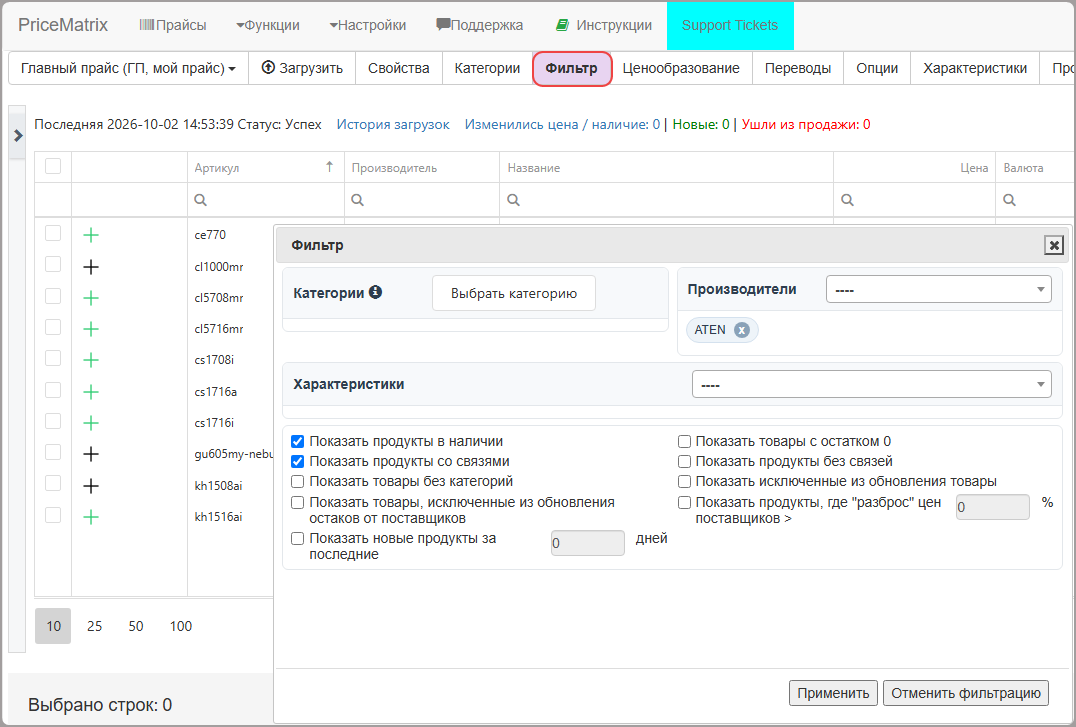
- Кнопка Фильтр (в верхней панели) - для точной выборки
- Открывает окно с точечными настройками выборки.
- Что можно отфильтровать:
- Категории, бренды и конкретные характеристики;
- Товары со связями или без них;
- Наличие (включая товары с нулевым остатком);
- Новинки, товары без категорий или исключенные из обновления.
- и др.
- Как работать: задайте нужные параметры и нажмите Применить.
💡 Совет: используйте боковую панель для постоянной работы с категориями, а верхний фильтр - когда нужно решить конкретную задачу (например, найти товары без связей или с разбросом цен).
Удаление товаров
Удалить товары можно двумя способами:
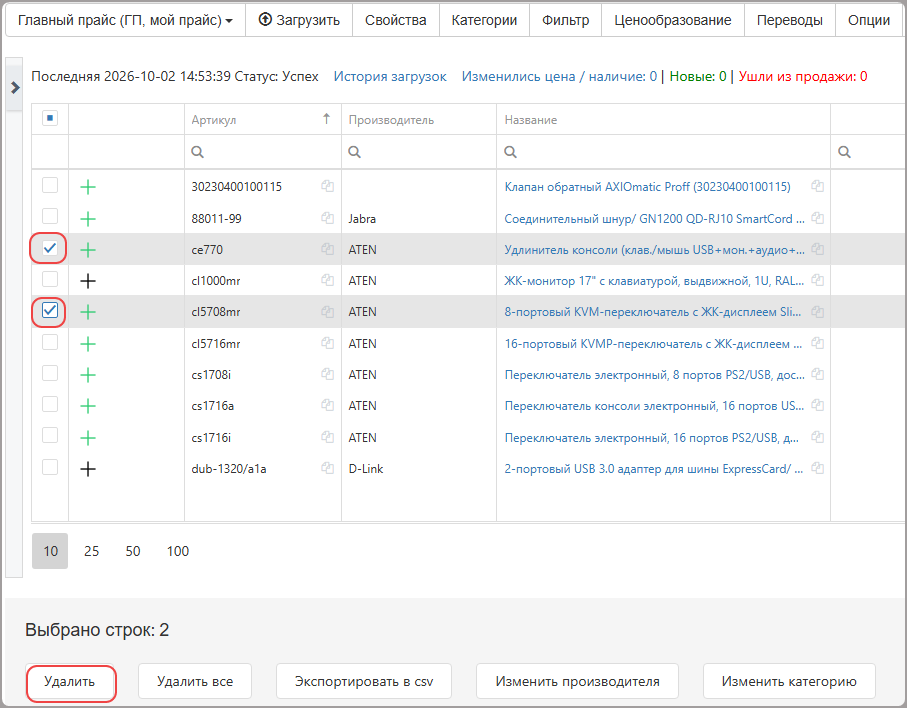
1. Точечное удаление (галочками)
- Отметьте нужные товары галочками в списке.
- Нажмите кнопку Удалить внизу страницы.
2. Массовое удаление (кнопка Удалить все)
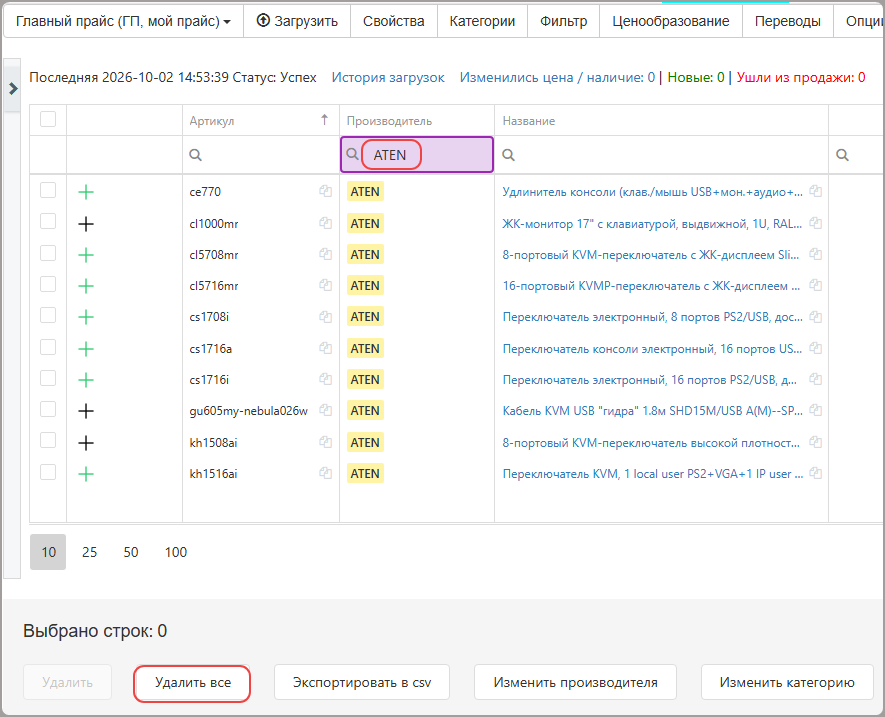
- Удаление отфильтрованной группы: сначала отфильтруйте нужные товары (по категории, бренду, отсутствию связей и т.д.), затем нажмите Удалить все — сервис удалит только те товары, которые попали в выборку.
⚠️ Будьте внимательны: если фильтры не применены, кнопка Удалить все полностью очистит текущий прайс!
Изменить категорию
Для массового назначения или смены категорий используется функция Изменить категорию.
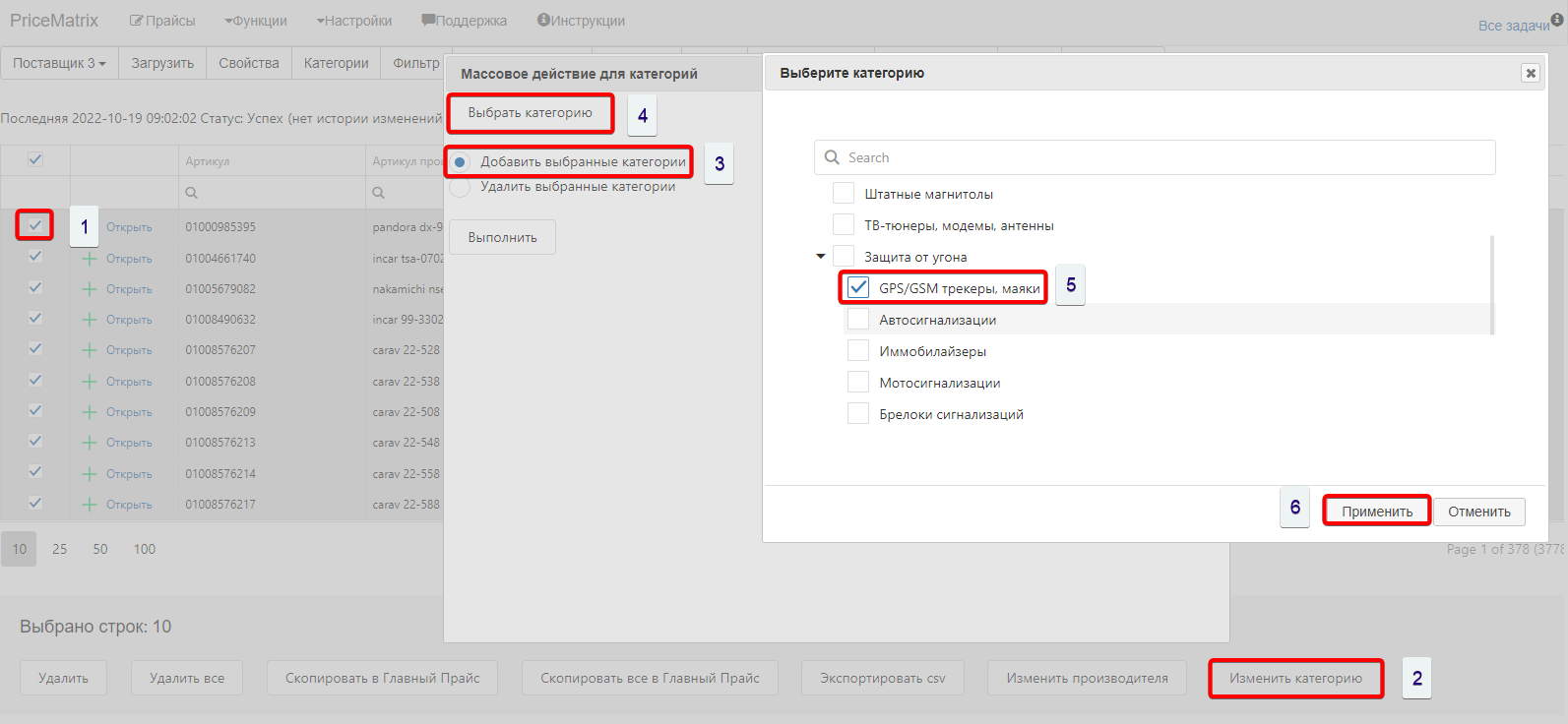
Добавить категорию товарам:
- Отберите товары, которым нужно добавить категорию (через фильтр или галочками).
- Перейдите в пункт Изменить категорию.
- Выберите действие Добавить выбранные категории.
- Нажмите Выбрать категорию и отметьте нужную из списка.
- Нажмите Применить.
💡 Примечание: эта операция добавляет новую категорию к уже существующим у товара. Если нужно полностью заменить категорию - сначала удалите старую привязку через шаг ниже.
Удалить выбранные категории
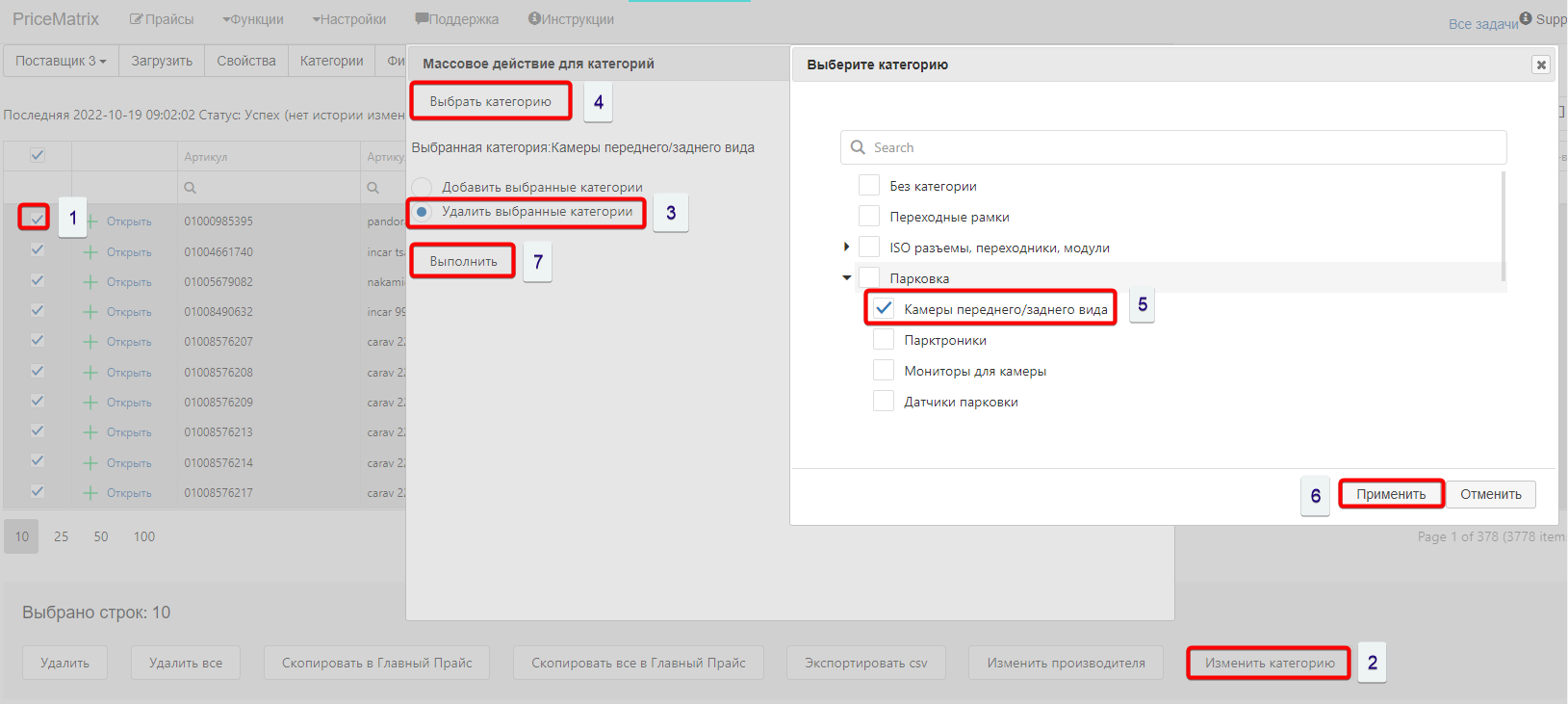
- Отберите товары, у которых нужно отвязать категорию (через фильтр или галочками).
- Перейдите в пункт Изменить категорию.
- Выберите действие Удалить выбранные категории.
- Нажмите Выбрать категорию и укажите ту, которую нужно убрать.
- Нажмите Применить, а затем Выполнить.
Изменить производителя
Добавить производителя товарам
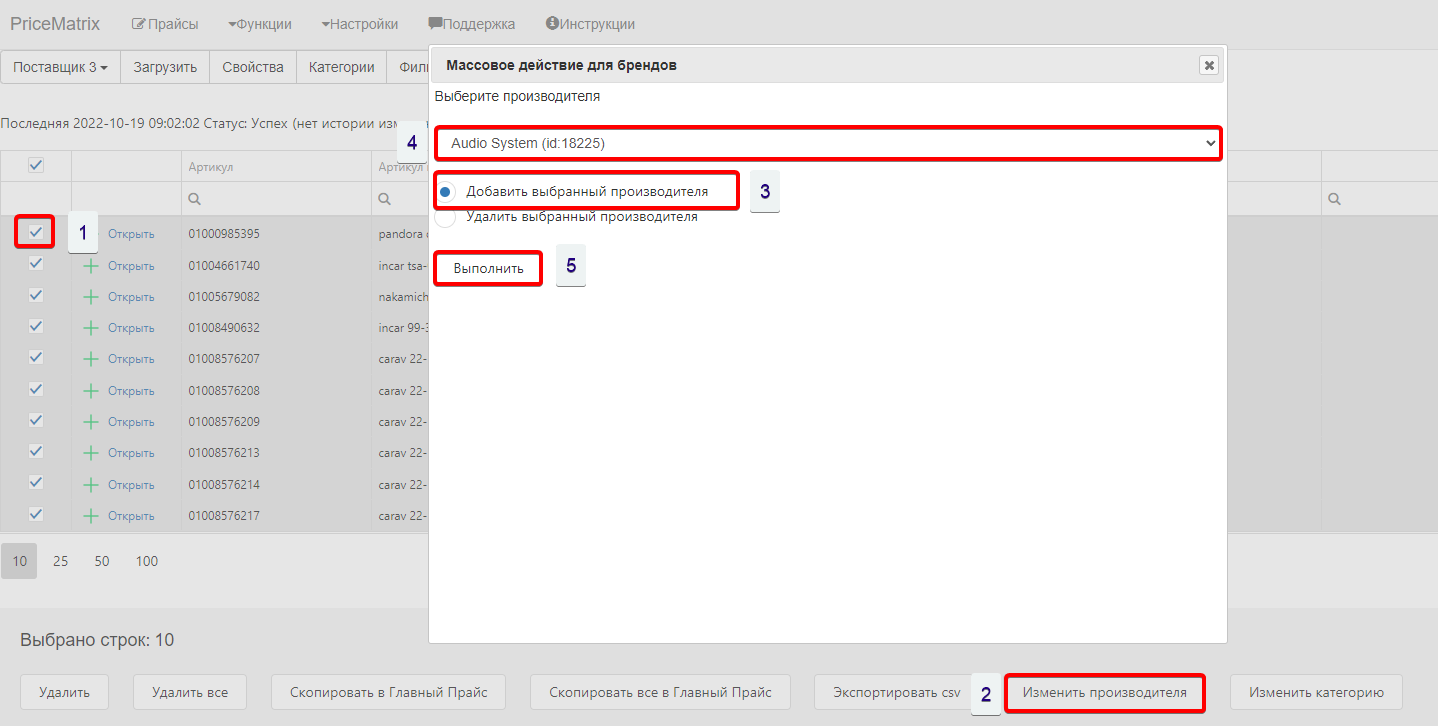
- Отберите товары для назначения бренда (через фильтр или галочками).
- Перейдите в меню Изменить производителя.
- Выберите Добавить выбранного производителя.
- Укажите производителя из списка и нажмите Выполнить.
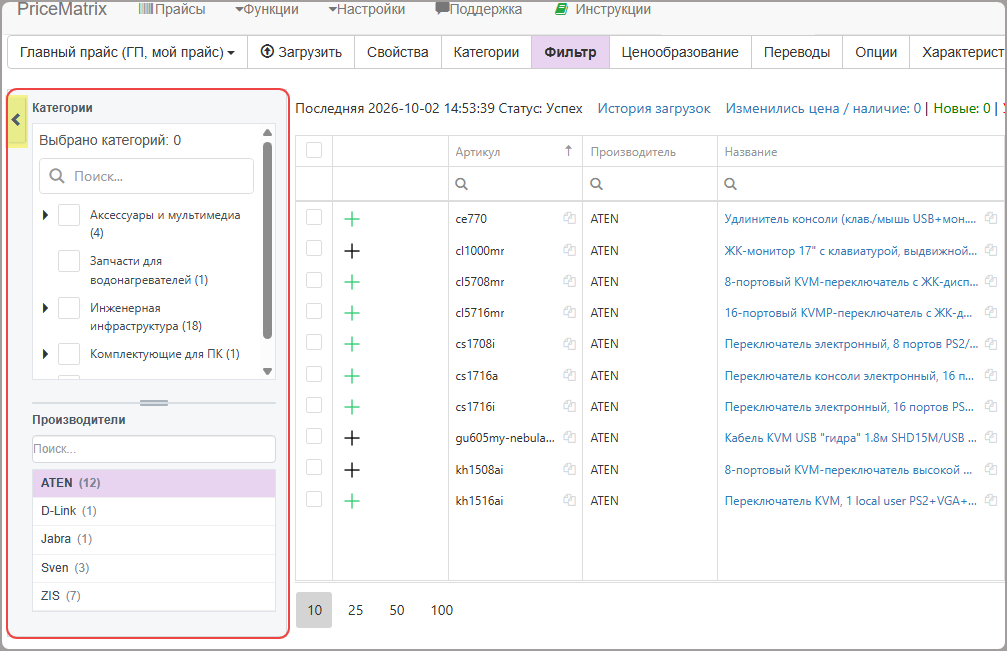
Удалить выбранного производителя
- Отберите товары, у которых нужно убрать производителя.
- Перейдите в меню Изменить производителя.
- Выберите Удалить выбранного производителя.
- Укажите нужного производителя из списка и нажмите Выполнить.