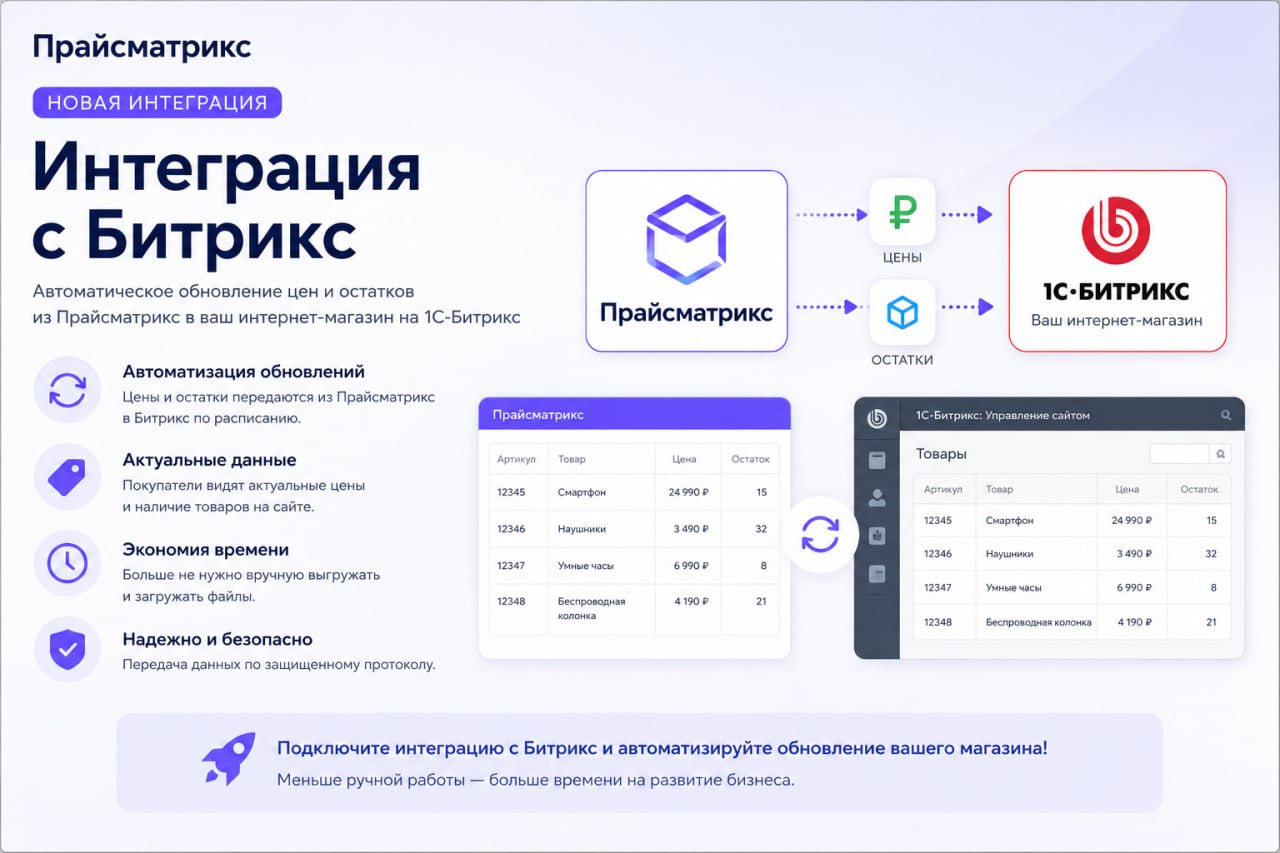
 В этой инструкции мы рассмотрим, как правильно настроить ваш сайт на базе 1С-Битрикс и личный кабинет Прайсматрикс, чтобы обеспечить корректную автоматическую интеграцию.
Синхронизация работает по стандартному протоколу обмена Bitrix 1C Exchange. Настройка выполняется в два простых этапа: сначала мы зададим параметры импорта и экспорта в админпанели вашего сайта, а затем пропишем данные для подключения в Прайсматрикс.
⚠️ Важно: Сопоставление товаров при интеграции работает по Артикулу Прайсматрикс и внутреннему ID товара в Битриксе. Убедитесь, что эти данные совпадают, чтобы обновление цен и остатков прошло успешно.
Настройка Битрикс
Чтобы выгрузка товаров, цен и остатков проходила успешно, необходимо правильно подготовить сайт на стороне Битрикса.
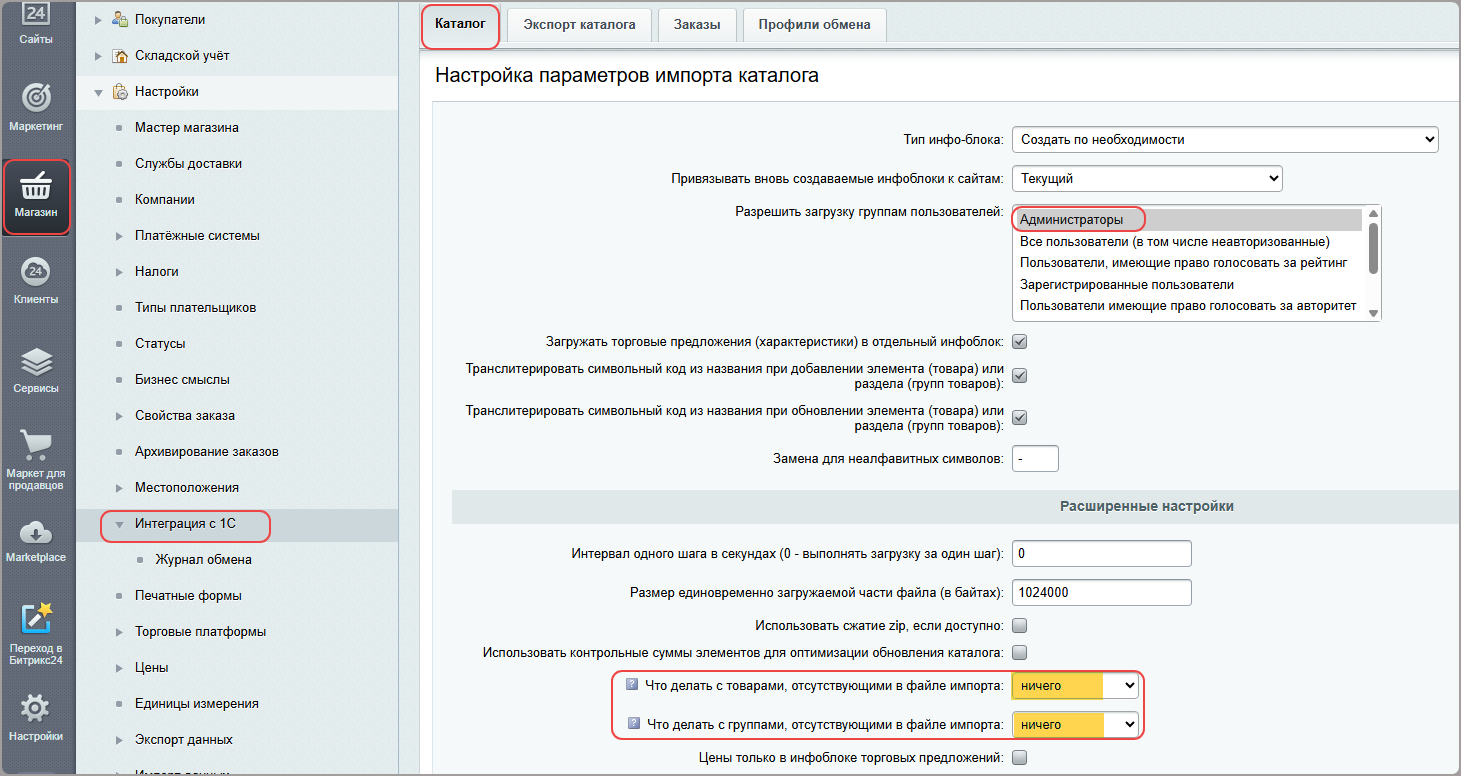
Настройка параметров импорта каталога
Перейдите в раздел Магазин ➡️ Настройки ➡️ Интеграция с 1С и откройте вкладку "Каталог". Выставите следующие настройки:
- Разрешить загрузку группам пользователей: Обязательно выделите в списке группу "Администраторы".
- Интервал одного шага в секундах: Установите значение 0.
- Использовать сжатие zip, если доступно: Снимите галочку.
- Использовать контрольные суммы элементов...: Снимите галочку.
- ⚠️ Важно: В блоках "Что делать с товарами, отсутствующими в файле импорта" и "Что делать с группами..." выберите значение ничего. Если выбрать "удалить" или "деактивировать", то при частичной выгрузке (например, когда вы обновляете только 1 товар по SKU) Битрикс скроет или удалит весь остальной ваш каталог!
Настройка вкладки "Экспорт каталога"
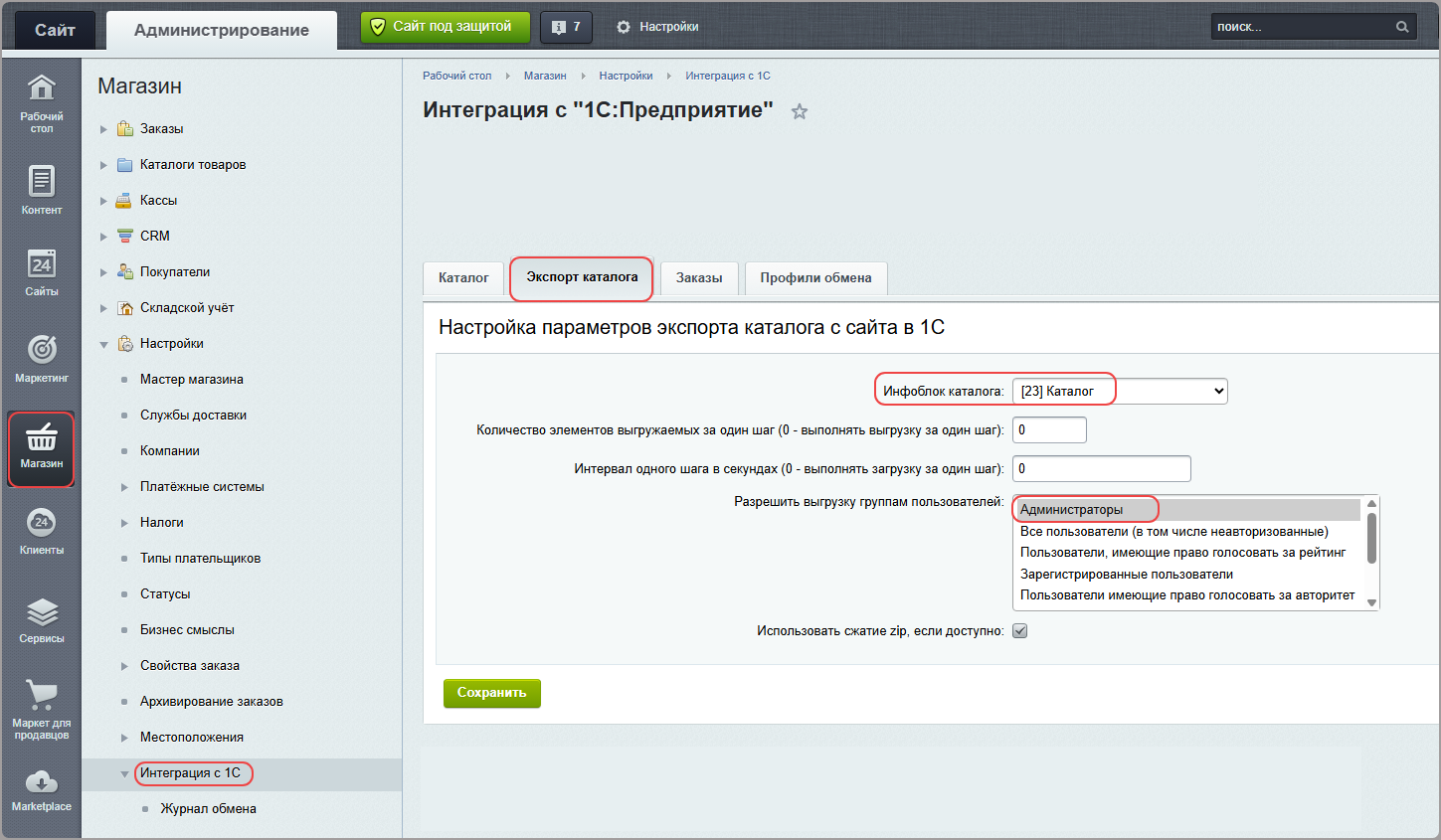
Эта вкладка отвечает за то, какие данные Битрикс будет отдавать в Прайсматрикс, когда сервис запрашивает структуру категорий и свойств вашего сайта.
Перейдите во вкладку "Экспорт каталога" и выставьте параметры:
- Инфоблок каталога: Выберите из выпадающего списка ваш основной инфоблок с товарами.
- Количество элементов выгружаемых за один шаг: Установите 0.
- Интервал одного шага в секундах: Установите 0 (выполнять выгрузку за один шаг).
- Разрешить выгрузку группам пользователей: Обязательно выделите группу "Администраторы".
Настройка выгрузки из Прайсматрикс в Битрикс
После того как сайт на Битриксе подготовлен, необходимо настроить экспорт в Прайсматрикс.
Перейдите в Функции ➡️ Экспортировать Главный прайс ➡️ Создать экспорт ➡️ Экспорт в магазин и заполните следующие поля:
- Тип интеграции: Из выпадающего списка выберите - Битрикс-магазин 1С exchange.
- URL обмена: Укажите полный адрес к скрипту обмена на вашем сайте (например, https://ваш-сайт.ru/bitrix/admin/1c_exchange.php). Можно ввести просто домен сайта, тогда стандартный путь добавится автоматически.
- Логин обмена: Логин пользователя Битрикс (пользователь должен иметь права администратора).
- Пароль обмена: Пароль от этого пользователя.
- Название типа цены: Укажите код базовой цены, которую принимает ваш Битрикс (обычно это BASE).
- Валюта: Введите код валюты (например, RUB, BYN, USD). Если оставить поле пустым, система автоматически будет передавать значения в рублях (RUB).
- Название склада: Укажите название склада для выгрузки остатков (например, Главный склад).
- По каким полям идет связка: Сопоставление товаров при интеграции работает по Артикулу из Прайсматрикс и внутреннему ID товара в Битриксе.
⚠️ Важно: Сопоставление товаров при интеграции работает по Артикулу Прайсматрикс и внутреннему ID товара в Битриксе. Убедитесь, что эти данные совпадают, чтобы обновление цен и остатков прошло успешно.
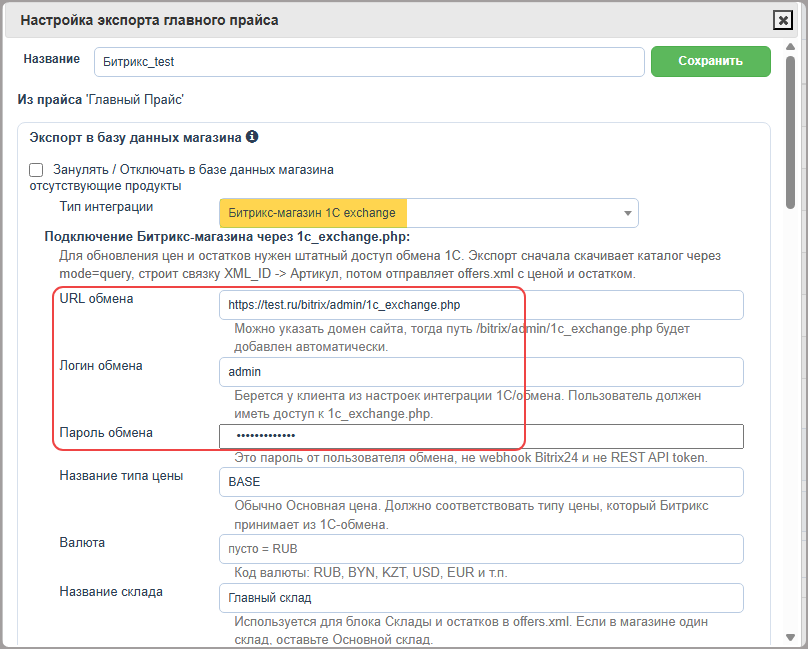
После заполнения всех полей нажмите кнопку "Сохранить" в верхнем правом углу.
Настройка завершена, можно запускать экспорт товаров!
Первый экспорт запускайте для одного тестового товара. Если все пройдет успешно, то можно запустить все товары.
❓ Часто задаваемые вопросы и ошибки (FAQ)
1. Товары не обновляются на сайте, хотя выгрузка проходит без ошибок. В чем причина?
Ответ: Скорее всего, дело в несовпадении идентификаторов. Как мы отмечали в начале инструкции, связка товаров работает строго по схеме: Артикул в ГП= внутренний ID товара в Битриксе.
- Что проверить: Убедитесь, что артикулы в ПМ точно соответствуют ID товаров в админке Битрикса. Если они разные, система просто не сможет найти нужный товар для обновления.
2. Вообще ничего не обновляется, выгрузка сразу завершается с ошибкой. Что делать?
Ответ: Неправильно настроена интеграция на стороне сайта.
- Что проверить: Пройдитесь еще раз по нашей инструкции и сверьте все галочки в разделах «Настройка параметров импорта каталога» и «Экспорт каталога».
3. Обновление цен и остатков не доходит до торговых предложений (SKU / вариаций).
Ответ: Проверьте настройки типов цен и складов.
- Что проверить: Зайдите в настройки экспорта в ПМ. Поле «Название типа цены» должно строго содержать код цены латиницей (например,
BASE). То же самое касается и «Названия склада» — оно должно буква в букву совпадать с тем, как склад назван в Битриксе.